
man:campus:raspberry:start
Ceci est une ancienne révision du document !
Table des matières
Système écran hall
Configuration du Raspberry
Système
Dans le menu > Préférence > Configuration de Raspberry Pi:
- Système
- Changer le hostname
- Interface
- Activer SSH
- Activer VNC
VNC
Modifier dans les options:
- Sécurité
- Authentification: Mot de passe VNC
- Utilisateurs et autorisations
- Utilisateur standard (user) > changer le mot de passe
Désactiver la veille automatique
RPI 4
Éditez /etc/xdg/lxsession/LXDE/autostart :
sudo nano /etc/xdg/lxsession/LXDE/autostart
Supprimez ou commentez avec un # la ligne suivante :
@xscreensaver -no-splash
Ajoutez cette ligne en fin de fichier :
@xset s noblank @xset s off @xset -dpms
Editez le fichier /etc/lightdm/lightdm.conf :
sudo nano /etc/lightdm/lightdm.conf
Ajoutez la ligne suivante dans la section [Seat:*] :
xserver-command=X -s 0 -dpms
Après un redémarrage, le Raspberry Pi ne passera plus en veille.
Lancer Firefox en mode kiosk
Installer Firefox
sudo apt install firefox-esr
Créer un fichier sur le bureau “start_firefox.sh”
- start_firefox.sh
#!/bin/bash

firefox -kiosk https://gip-cei.ymag.cloud/index.php/planning/afficheur/3/
sudo chmod +x /home/esli/Desktop/start_firefox.sh
Masquer la souris
sudo apt install unclutter
sudo nano /etc/xdg/lxsession/LXDE/autostart
@unclutter
Autostart
sudo nano /etc/xdg/lxsession/LXDE-pi/autostart
@/home/esli/Desktop/start_firefox.sh
Accès à distance (pour Windows)
Installation de Tightvnc
- Téléchargez et exécutez le logiciel d'installation de Tightvnc: https://www.tightvnc.com/download.php prendre “Installer for Windows (64-bit)”

- Cliquez sur Next
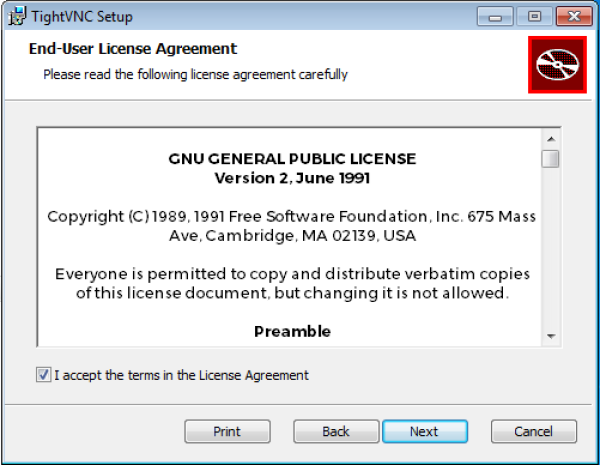
- Cochez “I accept the terms…” et cliquez Next
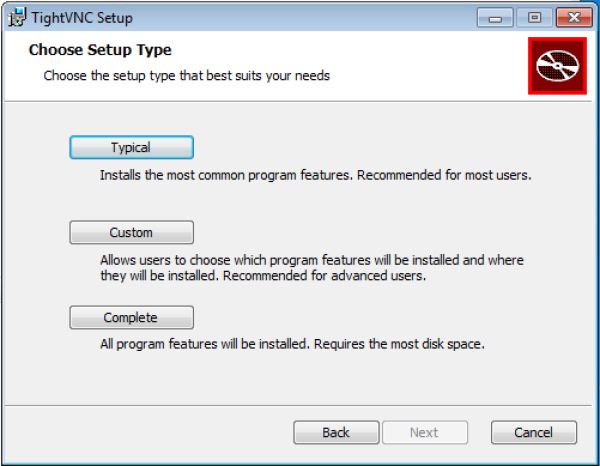
- Cliquez sur “Custom”
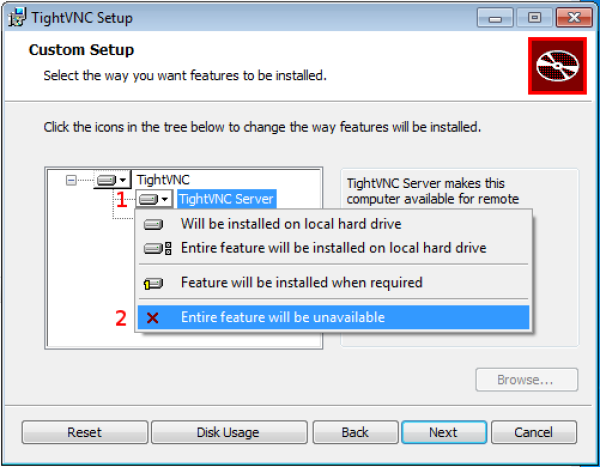
- Cliquez à côté de “Tightvnc Server” sur la petite flèche (1) et cliquez “Entire feature…” (2)
- Puis cliquez Next
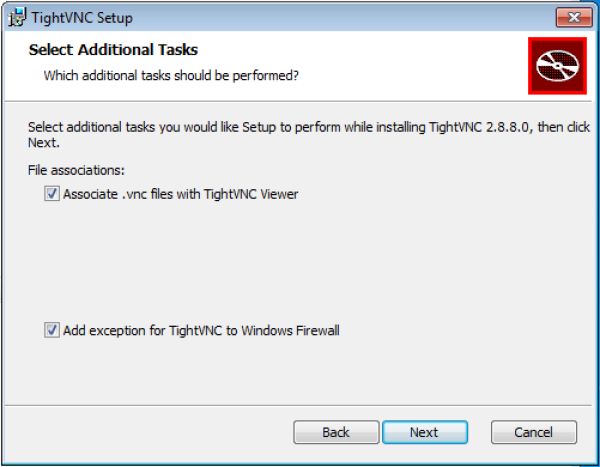
- Laissez la case cocher et cliquer Next
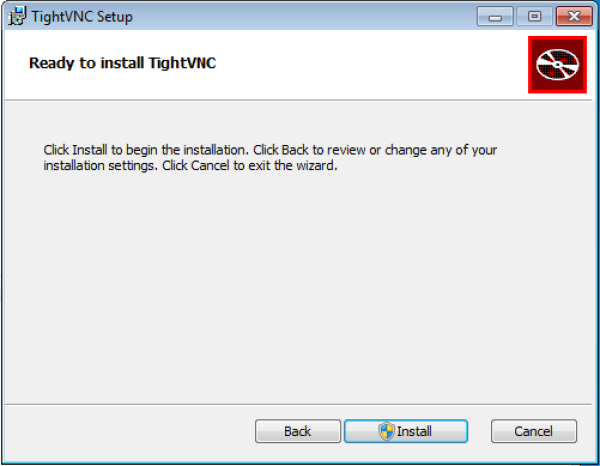
- Cliquez Install

- Cliquez Finish


Utilisation de Tightvnc
- Lancez Tight Viewer
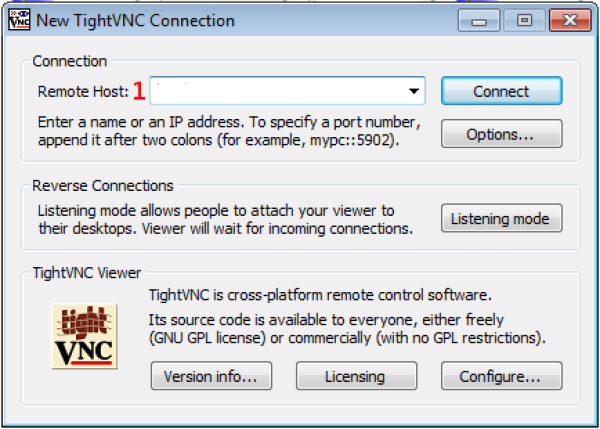
- Inscrivez dans “Remote Host” (1): RPITV-ESLI.local:5900 Puis cliquez sur “Connect”
- MDP: le mot de passe adminlocal des PC

- Vous pouvez cliquer sur la loupe auto (1) et agrandir la fenêtre
- La mise en plein écran est possible (2) ATTENTION pour sortir faire Ctrl+Alt+Maj+F (ne pas oublier)


man/campus/raspberry/start.1671552021.txt.gz · Dernière modification : de teknophil