
man:campus:raspberry:start
Table des matières
Système écran hall
Configuration du Raspberry
Système
Dans le menu > Préférence > Configuration de Raspberry Pi:
- Système
- Changer le hostname
- Interface
- Activer SSH
- Activer VNC
VNC
Modifier dans les options:
- Sécurité
- Authentification: Mot de passe VNC
- Utilisateurs et autorisations
- Utilisateur standard (user) > changer le mot de passe
Désactiver la veille automatique
RPI 4
Éditez /etc/xdg/lxsession/LXDE/autostart :
sudo nano /etc/xdg/lxsession/LXDE/autostart
Supprimez ou commentez avec un # la ligne suivante :
@xscreensaver -no-splash
Ajoutez cette ligne en fin de fichier :
@xset s noblank @xset s off @xset -dpms
Editez le fichier /etc/lightdm/lightdm.conf :
sudo nano /etc/lightdm/lightdm.conf
Ajoutez la ligne suivante dans la section [Seat:*] :
xserver-command=X -s 0 -dpms
Après un redémarrage, le Raspberry Pi ne passera plus en veille.
Lancer Firefox en mode kiosk
Installer Firefox
sudo apt install firefox-esr
Créer un fichier sur le bureau “start_firefox.sh”
- start_firefox.sh
#!/bin/bash

firefox -kiosk https://gip-cei.ymag.cloud/index.php/planning/afficheur/3/
Rendre le script éxécutable
sudo chmod +x /home/esli/Desktop/start_firefox.sh
Masquer la souris
sudo apt install unclutter
sudo nano /etc/xdg/lxsession/LXDE/autostart
@unclutter
Autostart
sudo nano /etc/xdg/lxsession/LXDE-pi/autostart
@/home/esli/Desktop/start_firefox.sh
Accès à distance (pour Windows)
Installation de Tightvnc
- Téléchargez et exécutez le logiciel d'installation de Tightvnc: https://www.tightvnc.com/download.php prendre “Installer for Windows (64-bit)”

- Cliquez sur Next
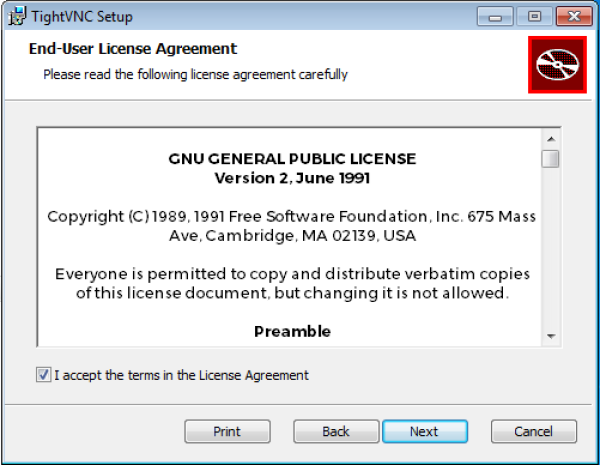
- Cochez “I accept the terms…” et cliquez Next
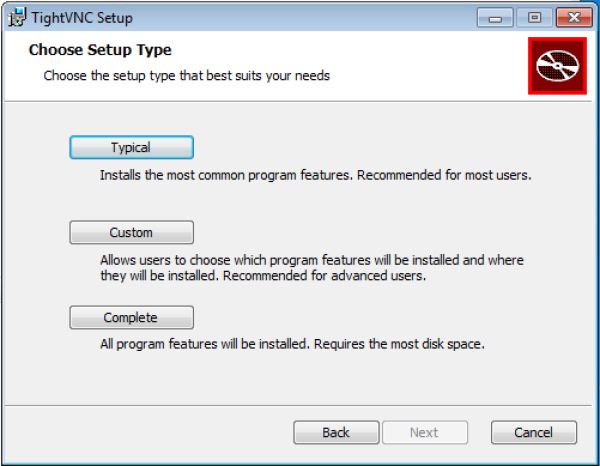
- Cliquez sur “Custom”
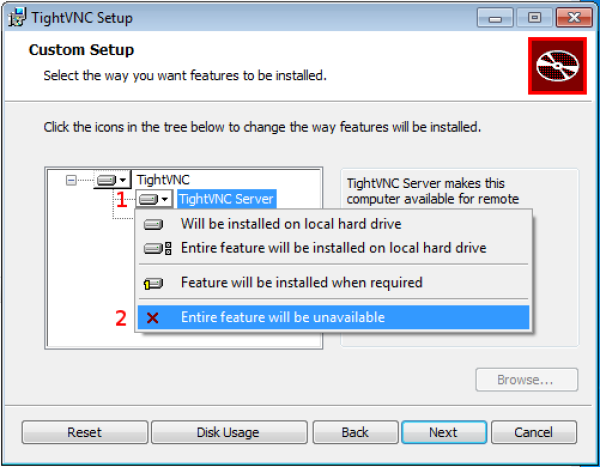
- Cliquez à côté de “Tightvnc Server” sur la petite flèche (1) et cliquez “Entire feature…” (2)
- Puis cliquez Next
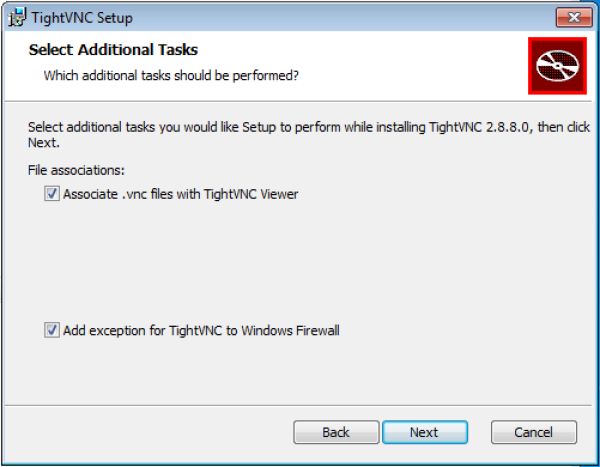
- Laissez la case cocher et cliquer Next
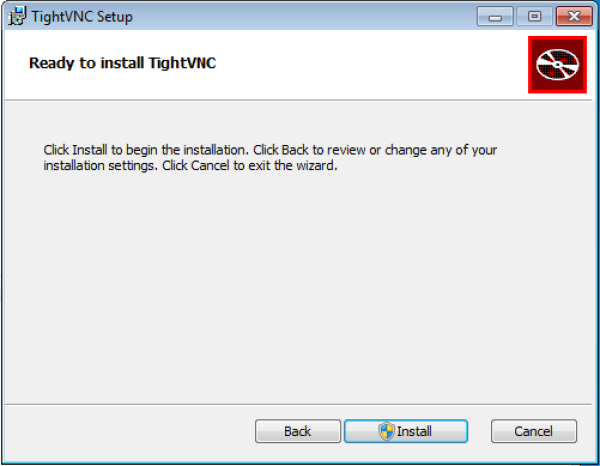
- Cliquez Install

- Cliquez Finish


Utilisation de Tightvnc
- Lancez Tight Viewer
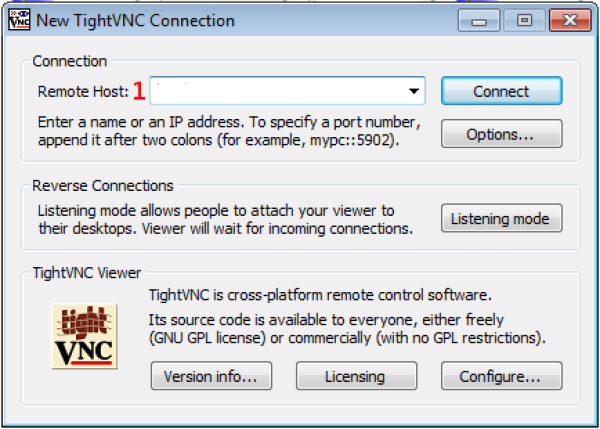
- Inscrivez dans “Remote Host” (1): RPITV-ESLI.local:5900 Puis cliquez sur “Connect”
- MDP: le mot de passe adminlocal des PC

- Vous pouvez cliquer sur la loupe auto (1) et agrandir la fenêtre
- La mise en plein écran est possible (2) ATTENTION pour sortir faire Ctrl+Alt+Maj+F (ne pas oublier)


Fermer Firefox
Firefox en démarré en mode Kiosk, toutes les actions souris ou clavier sont bloqué. Pour sortir faire ATL + F4
Relancer Firefox
Double cliquer sur le fchier start_firefox.sh puis cliquer lancer
Imeon
- imeon.py
#!/usr/bin/python

import requests
import requests.exceptions
import json
import time

LOGIN_URL       = "http://192.168.1.15/login"
DATA_URL1       = "http://192.168.1.15/battery-status"
DATA_URL2       = "http://192.168.1.15/imeon-status"
DATA_URL3       = "http://192.168.1.15/data-lithium"
EMAIL           = "installer@local" # default Imeon login
PASSWORD        = "Installer_P4SS"  # default Imeon pass
debug           = False # True will display the output on your tty
payload         = {}

def poll_imeon_data():
  global payload
  session = requests.Session()

  try:
      resp    = session.post(LOGIN_URL, data={"email" : EMAIL , "passwd": PASSWORD}, timeout=2)
      data1   = session.get(DATA_URL1, timeout=2)
      data2   = session.get(DATA_URL2, timeout=2)
      data3   = session.get(DATA_URL3, timeout=2)

      resp.raise_for_status()
      data1.raise_for_status()
      data2.raise_for_status()
      data3.raise_for_status()

      values1 = data1.json()
      values2 = data2.json()
      values3 = data3.json()

      payload["Timestamp"]           = str(time.ctime())
      payload["Battery_status"]      = str(values1['bat_status'])
      #payload["Battery_state"]      = str(values2['state_battery']['message'])
      payload["Battery_activity"]    = str(values2['state_battery']['class'])
      payload["Battery_current"]     = str(values3['battery-current'])
      payload["Battery_tension"]     = str(values3['battery-tension'])
      payload["Battery_temperature"] = str(values3['tmp-bat'])
      payload["Battery_charge"]      = str(values3['bms-soc'])
      payload["Battery_error"]       = str(values3['error'])
      payload["Battery_warning"]     = str(values3['warning'])

      A = str(values2['state_grid']['message'])
      B = str(values2['state_meter']['message'])
      C = str(values2['state_pv']['message'])

      payload["Grid_state"]          = A.rstrip(A[-1])
      payload["Meter_state"]         = B.rstrip(A[-1])
      payload["PV_state"]            = C.rstrip(A[-1])

      payload["Meter_status"]        = str(values2['state_meter']['class'])
      payload["Inverter_state"]      = str(values2['state_inverter']['message'])
      payload["State_timeline"]      = str(values2['state_timeline']['detail'])
      payload["Error_history"]       = str(values1['error_history'][0])

      if debug:
        for x in payload:
          print(x, " : ", payload[x])

  except Exception as err:
      print("Imeon is eating glue again... (" + str(err)+")")
      #time.sleep(10)
      #continue
      raise SystemExit
    #break

def run():
    global payload

    poll_imeon_data()

if __name__ == '__main__':
    run()
- index.html
<html>
	<head>
		<meta http-equiv="Content-Type" content="text/html; charset=utf-8" />
		<meta http-equiv="Content-Type" content="Cache-Control: no-cache, no-store, must-revalidate">
	</head>
	<body>
		<section style="display: table; width: 100%; height: 100%;">
			<div style="display: table-cell; width: 33%; border-right: 1px solid #333; padding: 5px;">
				<div style="display: table; width: 100%; height: 100%;">
					<div style="display: table-row; text-align: center;">Instantané</div>
					<div style="display: table-row;">
						<div style="display: table-cell; height: 50%; vertical-align: middle;"><img style="width: 48px; vertical-align: middle;" src="solar-panel.png" />150W</div>
					</div>
					<div style="display: table-row;">
						<div style="display: table-cell; height: 50%; vertical-align: middle;"><img style="width: 48px; vertical-align: middle;" src="grid.png" />700W</div>
					</div>
				</div>
			</div>
			<div style="display: table-cell; width: 33%; border-right: 1px solid #333; padding: 5px; text-align: center;">Production</div>
			<div style="display: table-cell; width: 33%; padding: 5px; text-align: center;">Consomation</div>
	</body>
</html>
man/campus/raspberry/start.txt · Dernière modification : de teknophil